FastStone Capture绿色中文激活版是一款非常实用的中文屏幕捕捉截图录屏多功能工具。它提供了一系列方便易用的功能,使得屏幕截图和录屏变得轻松简便。该软件拥有自带的编辑器,您可以在其中查看截图,并对图像进行各种标注、调整大小、裁剪、锐化、添加水印、应用边缘效果等编辑需求。无论是进行简单的标记还是高级的编辑,它都能满足您的要求。

软件说明
FastStone Capture是一款功能强大、使用方便的截图软件。它集捕捉图像、编辑图像和视频录制于一体,被誉为截图神器。除了具备屏幕截图功能外,它还可以从扫描器获取图像,并将其转换为PDF文档。特别值得一提的是,它的屏幕录像功能质量堪比专业屏幕录像软件。
FastStone Capture支持多种文件格式,包括BMP、JPG、JPEG、GIF、PNG、TIFF、WMF、ICO、TGA和PDF等。通过独特的光滑和毛刺处理技术,该软件能够让图片更加清晰。此外,它还提供缩放、旋转、剪切、颜色调整等功能,以及方便的浮动工具条和快捷键,为用户带来便利的操作体验。保存截图后,FastStone Capture还提供了丰富多样的选项,同时也支持将图片转换为PDF文件,以满足各种需求。
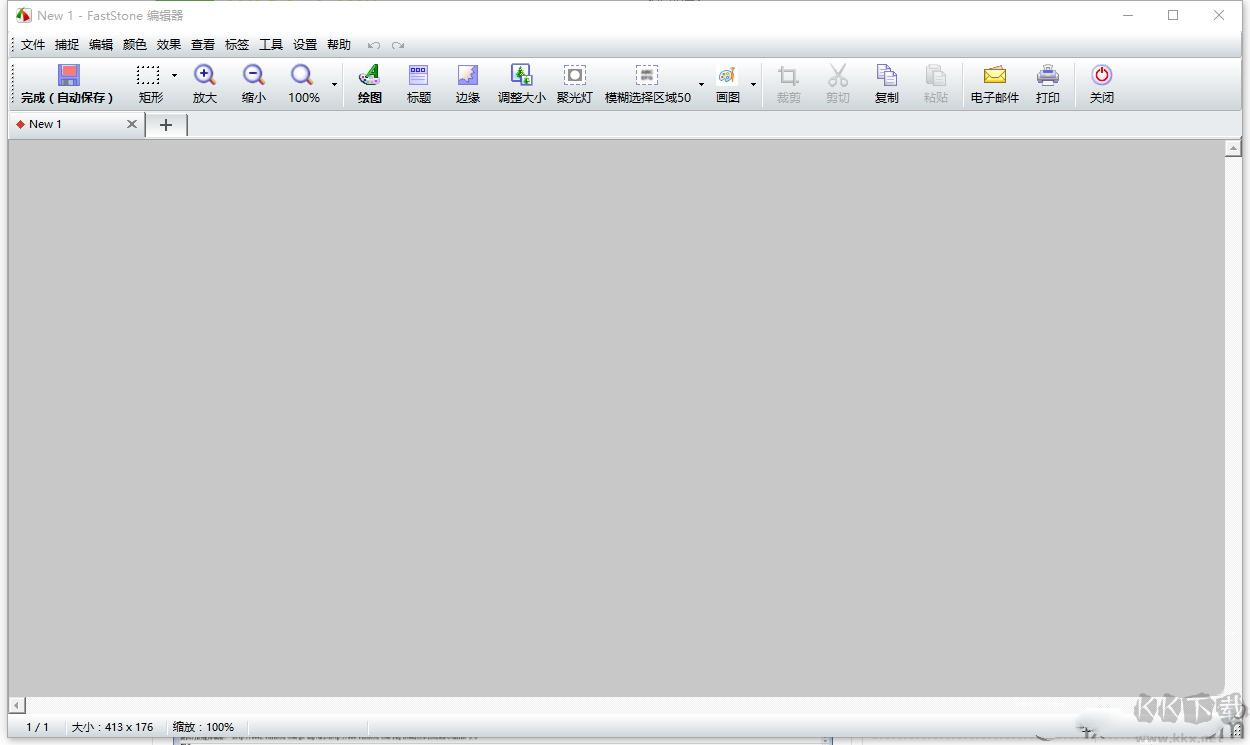
除了强大的截图功能外,FastStone Capture还内置了图像编辑器,支持所有主流图片格式。除了基本的缩放、旋转、剪切和格式转换功能外,它还可以向图像中添加标题、边框、水印、文本、线条、图形等内容,并且可以对图像颜色进行调整,实施多种特效处理。这使得用户能够对截图进行更加个性化和创意的编辑。
软件特色
屏幕录像机
屏幕录像机功能可以录制屏幕动作,将窗口/对象、矩形区域或全屏区域的屏幕录制为高清晰 wmv 视频。
图像浏览/ 编辑
fs capture 还包括快速浏览/ 编辑图像的功能,可以点击主窗口的“ 打开” 图标快速打开一幅图片,进行简单的缩放、裁切、旋转、加文字等轻量级的操作。把网页中图片拖到fs capture 的窗口上,会快速打开图像浏览窗口。
截屏
包括了全屏截取,当前活动窗口截取,截取选定区域,多边形截取和截取滚动页面等,基本上常用的都有了。特别是滚动截取,许多朋友为了这个功能不惜安装各种重量级的截屏软件,甚至四处下载各种软件的破解器—— 忘了说了,fs capturte 是一款免费软件!
屏幕放大镜
这确实是一个不错的功能,特别是现在我们已经习惯用div 来对页面定位,div 之间的对齐不像 表 格那样容易控制,有时为了调整几个象素的偏差,不得不对着屏幕盯很久。有这样一个放大镜就方便多了。使用时只需点击一下fs capture 窗口上的放大镜图标,鼠标变成一个放大镜的样子,然后在需要放大的地方按下左键就可以了,就像手里真的拿着一个放大镜一样。可以设置放大倍 律,放大镜的尺寸,外观(圆形,矩形以及圆角矩形)以及是否平滑显示,按esc 键或单击右键可退出放大镜。
取色器
现在网上各式各样的取色器应该不少了,包括之前一直用的蓝色经典推荐的colorspy , firefox 下还有一个专门的取色器扩展colorzilla ,这些都是很好的软件。但自从使用了fs capture 之后,这些我都很少用到了。原因很简单,各种取色软件的功能都大同小异,fs capture 非常小巧,既然有这样一个小软件能够包含取色器、屏幕放大镜和截屏的功能,为什么还要为这些功能而分开多个软件呢。faststone capture 的取色支持rgb 、dec 和hex 三种格式的色值,而且还有一个混色器,取到颜色之后可以再编辑。
录制视频
我们先要打开 faststone capture主界面
然后在主界面选择“屏幕录制机”
接着我们就可以在“屏幕录制机”的主界面选择录制的区域:窗口、矩形区域、全屏、全屏(不包含任务栏)
需要录制音频的话可以把下面的“录制音频”勾上,但要接上麦克风哦
我们点击主界面的设置可以进行更多的设置
我们可以设置品质、是否录制鼠标、是否要对鼠标高亮显示
设置好后我们就可以点击“录制”开始录制视频
这时候就开始录制了
然后点击录制界面的停止按钮就可以停止录制,或者快捷键ctrl+f11
然后它就会弹出提示窗口,询问你是继续录制、保存视频还是丢弃视频,我这里选择“保存”
然后就是选择保存的路径,。然后点击保存接着就可以查看自己刚才录制的视频了
南通电脑游戏网