很多朋友在好用的Win7系统,KK下载站从网上找到了一款比较好用的Win7旗舰版,已经测试过了,超好用!这款系统自带了万能驱动,几乎可以支持99%的电脑安装,包括intel和amd的新平时,支持8910代intelCPU,稳定无错,纯净无捆绑~自带了USB3.0驱动,键盘鼠标不会出现不能用的问题,Windows运行库和游戏运行库已经安装齐全了,优化做的很好,下载后安装即可使用。
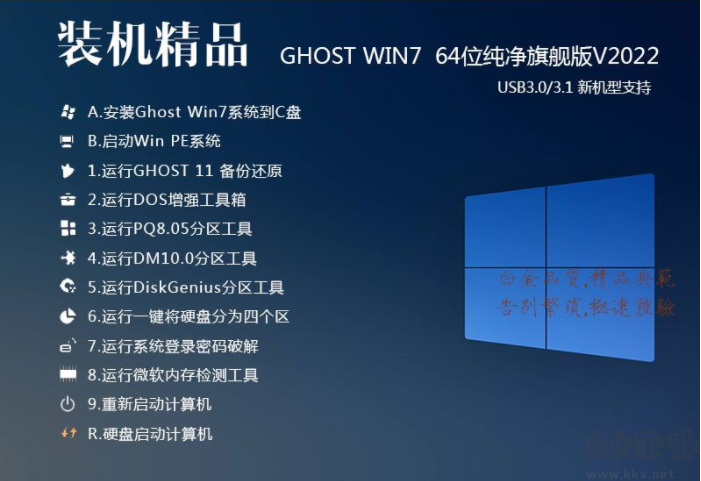
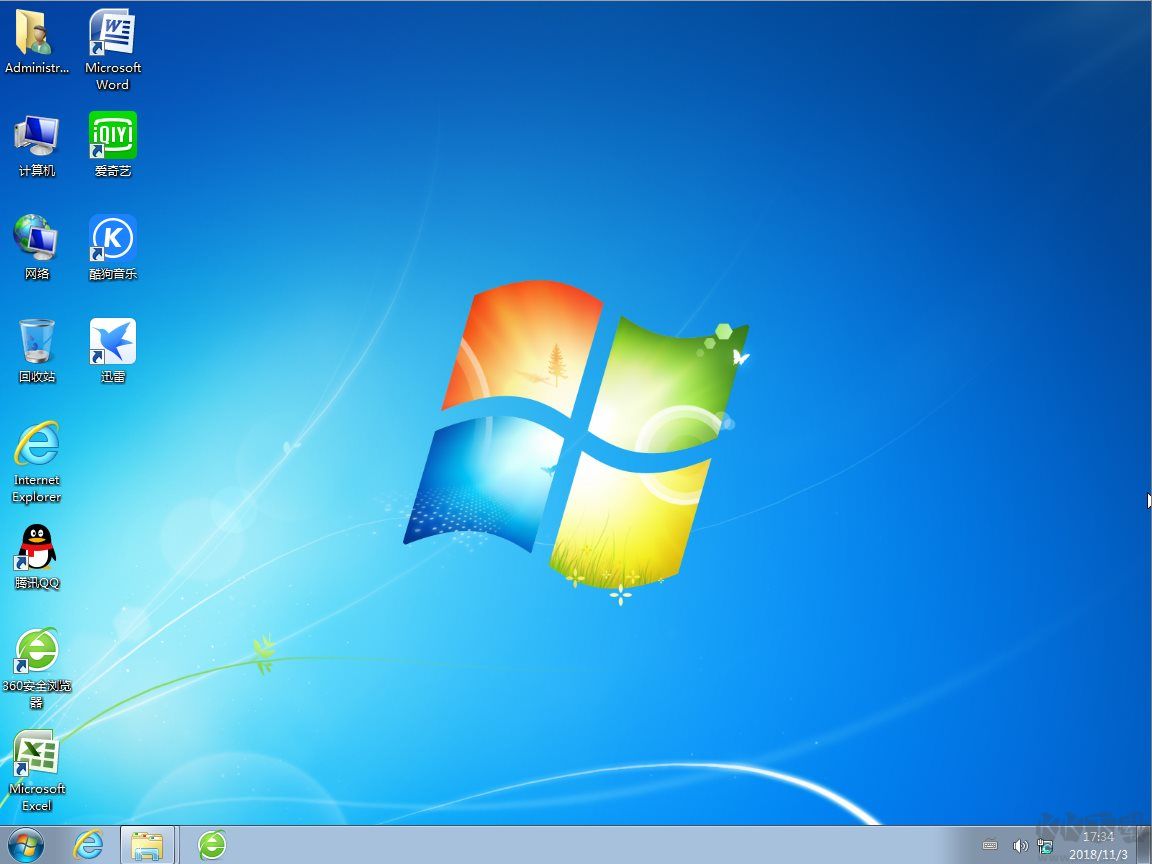
本Win7系统特点:
1、以微软于2021年1月重新发布的Win7旗舰版64位镜像为基础制作,包括1月补丁、稳定。
2、新型(台式机、笔记本)计算机所需的USB3.0/3.1驱动程序(包括Intel7/8/9/100/200/(300)系芯片组的原始USB3.0驱动、AMD芯片组(现有结构)的原始USB3.0驱动和两种第三方芯片USB3.0驱动)(安装后键盘鼠标不能使用)
3、目前支持:Intel6代100全系列、Intel7代200全系列、Intel3008代300主板、9代10代400系列(H310-K、H310-C、Z370、B365(最新主板)9代、10代CPU支持和相关笔记本新机型支持
4、系统整合固化至2021年01月累计更新,整合微软通用NVMe驱动(理论上支持所有NVMeSSD),确保安装时不出现0X0007B蓝屏。
5、更新2020年10月的最新万能驱动(驱动社长封装版),完美支持99.9%以上的硬件
6、优化系统性能,优化包括注册表、系统服务、启动项目、任务计划程序、磁盘读取效率、CPU占有、内存占有、磁盘占有、网络加速、DLL文件驻留过程等,体验后才知道其可用性。
7、人性化设置的各个方面:个人资料保存在d盘中,关闭IE筛选,关闭Windows错误报告,优化Windows文件管理器,关闭UAC,打开Administrator账户,优化虚拟内存
8、系统强化:DirectX、VC++2005-2017、.Net4.6、FlashPlayer、解压软件等系统必要组件。
9、支持UEFI+GPT模式快速启动(当然也支持传统Legacy+MBR模式)(支持UEFI+GPT快速启动)
本Win7系优化:
一、系统稳定
1、采用微软官方Windows7 SP1 64位旗舰版(正式版)7月官方ISO镜像制作;
2、精简补丁:只精简了多余输入法、多余语言、自带杀毒等用户不需要的组件,功能99.9%保留
3、更新2019年最新安全更新补丁,蠕虫病毒补丁,杜绝网络攻击,免疫勒索病毒
4、采用2019年最新稳定版万能驱动,驱动更兼容你的硬件!不蓝屏‘不死机
5、不间断测试多款游戏运行200小时,无系统稳定无异常;
6、检测必备软件及大中型制图软件CAD/PhotoShop/Office等、办公室软件均可极致运作,无错版。
7、测试游戏实际效果,FPS平稳,上十款游戏评测均平稳根据。
二、系统迅速
1、尽量减少开机启动项,只包含至少启动,防止无用的手机app自启,提高开机速度及系统可信性;
2、优化Win7系统服务,把一些无用的系统服务和软件开发服务项目都严禁应用了(服务也算为启动项);
3、优化固态盘读写能力、提高缓存文件让系统固态盘性能超出极致;
4、优化系统系统进程运用,自动式释放出不运用的DLL文本文档,从始至终让系统占据資源少,从而系统更快速畅顺;
5、优化操作程序反应速度,减少手机app、应用无初始化失败的情况造成;
6、优化Win7开始菜单,右键菜单弹出来速率,实际操作比般丝滑;
7、加速局域网络共享网站打开速度,处理和Win10的共享浏览难题,提高网速传送高效率;
8、优化网页访问,提升网页页面载入速率和视频在线观看顺畅度
9、还有更多请下载体验。
三、人性化设置
1、我的文档等用户文件保存在D盘,避免重装后丢失的问题;
2、关闭错误报告(收集错误向微软发送信息)的服务,避免生成垃圾文件及无谓的占用用户宽带;
3、关闭IE浏览器Smartscreen筛选器,避免误杀导致无法下载;
4、关闭UAC用户帐户控制,不会再出现windows安全警告窗口;
5、智能判断台机或笔记本,打开或关闭一些不同的功能,如数字小键盘,无线蓝牙等
6、禁止U盘光盘等所有磁盘自动运行,避免U盘病毒入侵
7、自动分辨率设置:安装完成会采用最佳屏幕分辨率,达到最好效果。
系统安装方法:
一、硬盘安装(适合当前还有系统能启动的情况)
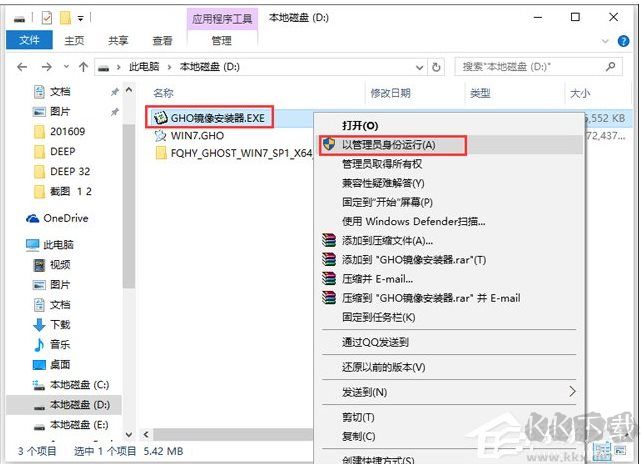
1、把下载到的Win7 ISO系统镜像文件解压到除系统盘(默认C盘)外的其他盘根目录,例:(D:),右键以管理员身份运行“硬盘安装器.EXE”;
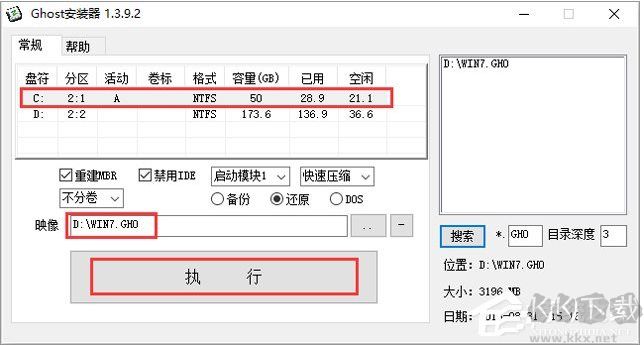
2、选择列表中的系统盘(默认C盘),选择“WIN7.GHO”映像文件,点击执行。会提示是否重启,点击是,系统将自动安装。
二、U盘安装
1、首先制作一个U盘启动盘(如何制作u盘启动盘)
2、然后把下载到的系统解压出GHO文件放到U盘中
3、插入电脑在开机后按F12、F11、ESC等热键(不同的电脑不同)选择U盘启动。电脑U盘启动快捷热键一览表
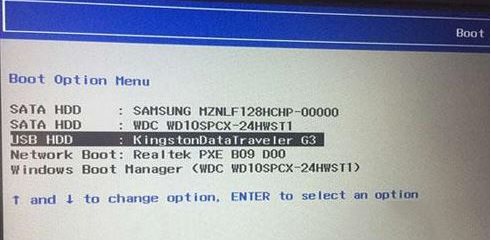
4、进入U盘PE系统之后,使用PE中的系统安装器安装Win7即可。
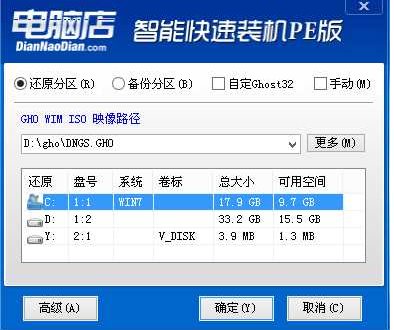
如果原来的电脑是预装的Win10那么需要进行BIOS设置,具体可搜索本站教程或百度。南通电脑游戏网